No lugar dos seus pensamentos
A tela que você mais usa, puxada a partir da tela inicial. O que você separou com a voz se reúne em quatro lugares. A maioria dos gestos discretos também está aqui.
Cuidar dos itens, um a um
Tocar no título para reescrever
Toque nas palavras de um item para reescrevê-las na hora. Os pequenos deslizes da escuta se ajeitam aqui mesmo.
Mover para outro lugar
Toque e segure um item e arraste para movê-lo livremente entre Ver agora, Pensar depois, Deixar descansar e Deixar ir.
Mover para um tema
O mesmo arrastar leva o item até um chip de tema, na parte de cima. Ele entra nesse tema; solte-o em “Sem categoria” para tirá-lo de lá.
Tocar no ○ para deixar ir
Toque no pequeno ○ no início de um item para mandá-lo com delicadeza para Deixar ir. Dá para desfazer logo em seguida.
 Toque
ToqueAcrescentar à mão com “+”
Pelo “+” discreto no canto inferior direito de cada bloco, você acrescenta um item ali, por escrito.
Agrupar com temas
Tocar e segurar um tema para abrir o menu
Toque e segure um chip de tema, na parte de cima, para abrir Sempre mostrar (fixar), Editar nome ou cor e Deixar ir. É por aqui que se chega aos ajustes de um tema.
 Toque
ToqueMudar o nome, a cor e a ordem
No editor de temas, toque no nome para reescrevê-lo, escolha uma cor suave nos círculos de cor e reordene pela alça à esquerda.
Logo depois de separar
O momento logo depois de você falar e o KUU separar. Se a separação não parecer certa, ajeite aqui antes de guardar.
Tocar para remover o que não precisa
Toque em um item que não encaixa e ele fica esmaecido e sai. Toque de novo para trazê-lo de volta.
Arrastar para mudar de lugar
Arraste um item para outro bloco e mude ali mesmo para onde ele vai.
 Botão
Botão“Separar de novo” para corrigir o texto todo
Se algo foi ouvido errado, “Separar de novo” deixa você corrigir a transcrição inteira e separar mais uma vez.
Na tela inicial
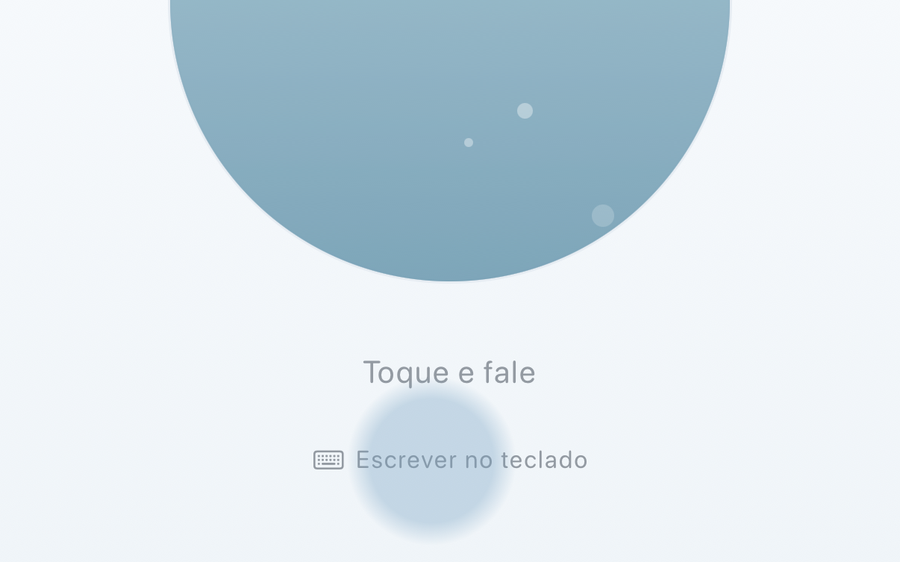
Tem dias em que falar em voz alta é difícil. Nesses dias, escrever também serve.
 Toque
ToqueEscrever com o teclado
Em “Escrever com o teclado”, na parte de baixo da tela inicial, você separa do mesmo jeito por escrito, sem usar a voz.
Dúvidas comuns
Não separa do jeito que eu esperava. A precisão deixa a desejar.
A leitura que o KUU faz das coisas nem sempre é perfeita.
Por isso você pode sempre corrigir depois, com as próprias mãos (toque para reescrever, toque, segure e arraste para mover, ou “Separar de novo”).
Vamos continuar melhorando aos poucos o jeito como ele escuta e separa.
Saber que você usa o KUU é o que nos anima a continuar.
Quando eu falo por um tempo, tudo acaba virando uma coisa só.
Quando as frases se emendam, fica difícil achar as pausas.
Ao falar, deixe um pequeno intervalo — “isto, (um respiro) depois aquilo” — que ajuda a separar melhor.
No que você já registrou, acrescentar vírgulas e pontos em “Separar de novo” ajuda a separar em blocos menores.
Se ainda assim ficar tudo junto, dá para dividir arrastando com um toque longo, ou reescrever com um toque.
Sinto que sou levado a pagar logo de cara.
Falar, separar, rever — o coração do KUU continua gratuito, sempre.
O KUU+ é um extra discreto, para quem quiser desligar os anúncios ou pôr um bloqueio com Face ID.
É difícil usar quando eu não posso falar em voz alta.
Em “Escrever com o teclado”, na parte de baixo da tela inicial, você separa do mesmo jeito por escrito, sem usar a voz.
Quero mostrar “Ver agora” na Tela Bloqueada.
Abra os Ajustes e ative “Mostrar ‘Ver agora’ na Tela Bloqueada”.
O “Ver agora” do dia repousa em silêncio na Tela Bloqueada. Sem som de notificação, e ele some assim que “Ver agora” fica vazio.
Esses avisos aparecem de leve na tela apenas na primeira vez. Se você não notar, tudo bem — esta página fica sempre aqui para rever.
Se você ainda não experimentou o KUU, comece por aqui.